 کسب درآمد | مرجع تخصصی دوره های آموزشی کسب درآمد

ضبط صدا در ویندوز بسیار راحتتر از چیزی است که تصور میکنید و حتی بدون داشتن برنامهای خاص نیز میتوانید این کار را انجام دهید. با اینکه برنامههای حرفهای نیز در این زمینه موجود هستند، اما به کمک ابزارهای داخلی ویندوز نیز میتوانید صدای خود را ضبط کنید. گرچه این ابزارها بسیار ساده و ابتدایی هستند اما میتوانند نیازهای محدود شما را رفع کنند. در ادامه این مطلب به معرفی این قابلیت در نسخههای ویندوز میپردازیم و همچنین روشهای جایگزین دیگر را نیز معرفی خواهیم کرد.
ضبط صدا در ویندوز میتواند به طرق مختلف انجام شود. در اینجا چهار روش رایج برای ضبط صدا در سیستمعامل ویندوز معرفی شده است:
- استفاده از برنامه Voice Recorder
ویندوز یک برنامه پیشفرض به نام “Voice Recorder” دارد که به آسانی میتوانید از آن برای ضبط صدا استفاده کنید:
– نحوه استفاده:
- دکمه ویندوز را فشار دهید و “Voice Recorder” را جستجو کنید.
- برنامه را باز کنید.
- برای شروع ضبط، دکمه مایکروفن را فشار دهید.
- برای توقف ضبط، دوباره دکمه مایکروفن را فشار دهید.
- فایلهای ضبط شده در بخش “My recordings” قابل دسترسی هستند.
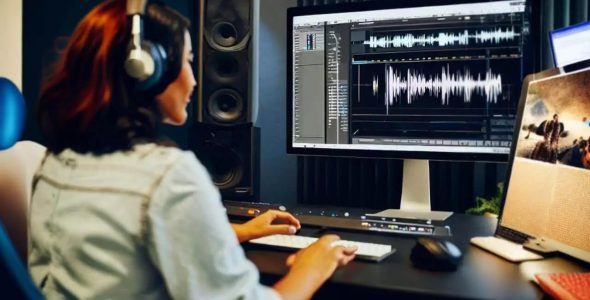
- استفاده از نرمافزار Audacity
Audacity یک نرمافزار قدرتمند و رایگان برای ضبط و ویرایش صدا است:
– نحوه استفاده:
- Audacity را از وبسایت رسمی آن دانلود و نصب کنید.
- برنامه را باز کنید و میکروفن خود را به عنوان منبع ورودی انتخاب کنید.
- با کلیک بر روی دکمه قرمز (ضبط) ضبط صدا را آغاز کنید.
- بعد از اتمام ضبط، میتوانید فایل صوتی را به فرمتهای مختلف ذخیره کنید.
- استفاده از برنامههای شخص ثالث
نرمافزارهای مختلفی برای ضبط صدا وجود دارند که میتوانید از آنها استفاده کنید. برخی از این برنامهها شامل:
– OBS Studio: مناسب برای ضبط صوت و ویدئو.
– Free Sound Recorder: نرمافزاری ساده برای ضبط صوت.
- استفاده از Microsoft PowerPoint
اگر از PowerPoint استفاده میکنید، میتوانید به سادگی صدا را به اسلایدهای ارائهتان اضافه کنید:
– نحوه استفاده:
- PowerPoint را باز کنید و به اسلایدی که میخواهید صدا را اضافه کنید بروید.
- از منوی “Insert” گزینه “Audio” را انتخاب کنید و سپس “Record Audio” را انتخاب کنید.
- دکمه ضبط را کلیک کنید تا صدا ضبط شود.
- بعد از اتمام ضبط، فایل صوتی به اسلاید شما اضافه میشود.
این چهار روش به شما کمک میکند تا به راحتی صدا را در ویندوز ضبط کنید. بسته به نیاز خود، میتوانید یکی از این روشها را انتخاب کنید.